
你有没有发现,有时候安卓手机的设置里藏着不少小秘密呢?比如,你有没有想过,怎么打开那个神秘的系统指针设置呢?别急,今天就来手把手教你,让你的手机操作更加得心应手!
一、系统指针是什么?
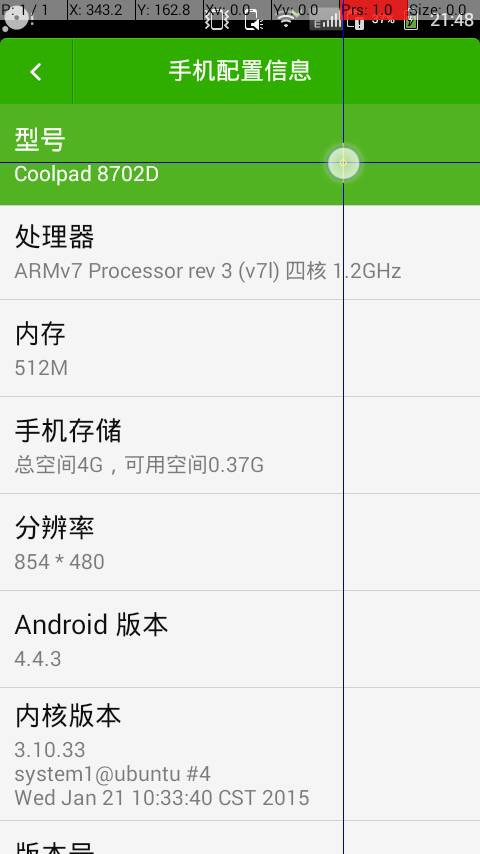
首先,得先了解一下什么是系统指针。简单来说,系统指针就是手机屏幕上显示的那个小箭头,它可以帮助你更直观地看到触摸屏的响应区域。有时候,这个指针可能会不小心遮挡了重要的信息,所以很多人想要关闭它。
二、打开设置的方法
那么,怎么打开这个设置呢?这里有两种方法,你可以根据自己的喜好选择。
方法一:通过系统设置
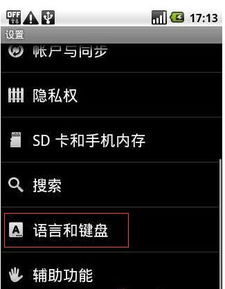
1. 找到设置菜单:首先,找到手机屏幕下方的“设置”图标,它通常是一个齿轮形状的图标。
2. 进入系统设置:点击进入后,你会看到一系列的选项,比如“网络与互联网”、“显示”等。
3. 找到“显示”选项:在这些选项中,找到“显示”或者“显示与亮度”这样的选项。
4. 进入显示设置:点击进入后,你会看到更多的设置选项,比如“亮度”、“字体大小”等。
5. 找到“系统指针”:在这些选项中,找到“系统指针”或者“指针显示”这样的选项。
6. 打开或关闭系统指针:点击进入后,你可以看到系统指针的开关,打开它,指针就会出现;关闭它,指针就会消失。
方法二:通过开发者选项
1. 进入开发者选项:如果你已经开启了开发者模式,那么直接进入开发者选项即可。如果没有开启,先要进入“设置”-“关于手机”-“版本号”连续点击几遍,直到出现“您已启用开发者模式”的提示。
2. 找到开发者选项:在“设置”中,找到“开发者选项”。
3. 进入开发者选项:点击进入后,你会看到一系列的开发者选项,比如“USB调试”、“网络速度”等。
4. 找到“指针显示”:在这些选项中,找到“指针显示”或者“系统指针”这样的选项。
5. 打开或关闭系统指针:点击进入后,你可以看到系统指针的开关,打开它,指针就会出现;关闭它,指针就会消失。
三、注意事项
1. 开启开发者模式可能会影响系统稳定性:如果你不是经常需要调整系统指针,建议不要开启开发者模式,以免影响手机的稳定性。
2. 关闭系统指针可能会影响操作体验:关闭系统指针后,你可能会觉得屏幕上的操作区域不够直观,这取决于个人的使用习惯。
3. 不同手机品牌和型号的设置可能有所不同:以上方法仅供参考,具体操作可能因手机品牌和型号而异。
好了,现在你学会怎么打开安卓系统的指针设置了没?快去试试吧,让你的手机操作更加得心应手!记得,掌握这些小技巧,让你的手机生活更加精彩!